Favicon là gì? Lợi ích và các bước tạo favicon cho website
- Design
- 2 January, 2026
Bạn đã bao giờ để ý đến biểu tượng nhỏ xíu xuất hiện ngay bên cạnh tên tab trình duyệt khi mở một website chưa? Thứ tưởng chừng “bé bằng hạt bụi” ấy lại chính là favicon, dấu ấn thương hiệu cực kỳ quan trọng trong nền tảng số. Dù chỉ chiếm vài pixel, favicon có thể giúp website của bạn nổi bật giữa hàng chục tab đang mở, ghi dấu trong tâm trí người dùng và thậm chí góp phần cải thiện SEO. Trong bài viết này, SEO Google Giá Rẻ sẽ cùng bạn khám phá xem favicon là gì, tại sao nó lại quan trọng đến thế và cách để bạn dễ dàng tạo favicon chuyên nghiệp cho website của mình.
Favicon là gì?
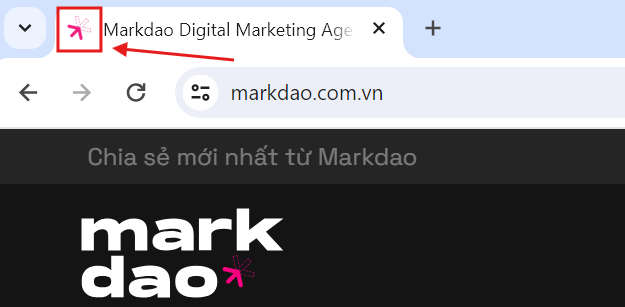
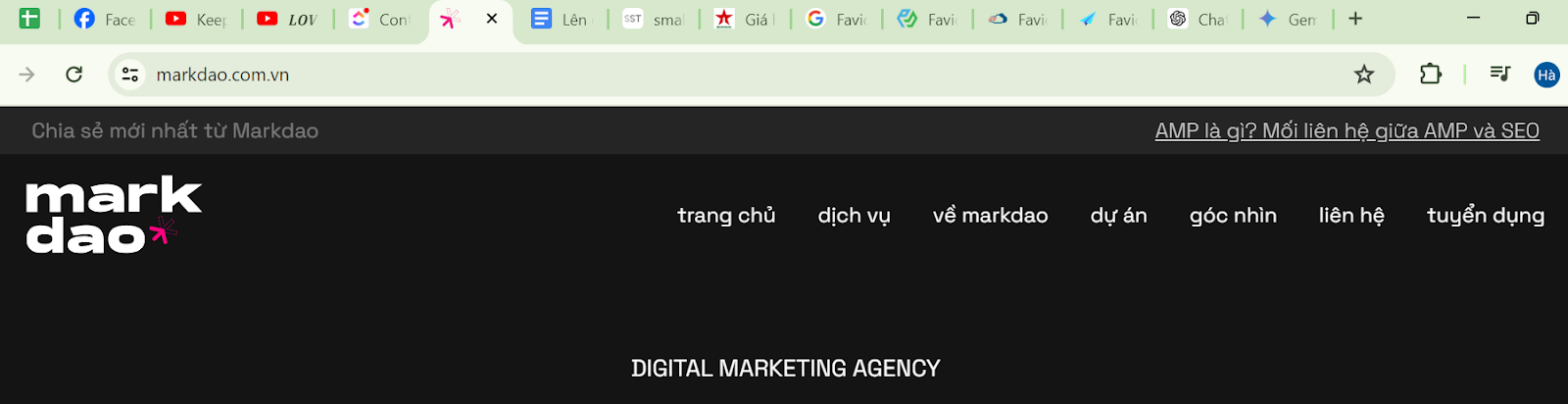
Favicon (viết tắt của “favorite icon”) là một biểu tượng nhỏ đại diện cho website, thường hiển thị ở đầu tab trình duyệt, trong danh sách bookmark hoặc khi người dùng lưu trang web trên màn hình thiết bị di động. Nhỏ bé chỉ từ 16×16 pixel, nhưng favicon lại đóng vai trò như “logo thu nhỏ”, giúp người dùng dễ dàng nhận diện thương hiệu giữa vô số tab và liên kết.
Thay vì để tab trình duyệt chỉ hiện mỗi tên website đơn điệu, favicon mang đến sự chuyên nghiệp và khác biệt. Nó giống như một “chiếc áo” nhận diện, nhắc người dùng nhớ ngay đến thương hiệu của bạn chỉ trong tích tắc.
Ví dụ favicon thường thấy:
- Biểu tượng chữ F màu xanh quen thuộc của Facebook.
- Biểu tượng tam giác phát màu đỏ của YouTube.
- Logo chữ G nhiều màu của Google.
Có thể nói, favicon chính là “người gác cổng thầm lặng” của website, tuy không gây chú ý quá nhiều nhưng lại góp phần lớn trong việc giữ chân và khắc sâu hình ảnh thương hiệu trong tâm trí người dùng.
Vai trò và lợi ích của favicon đối với website
Nhiều người nghĩ rằng favicon chỉ là một chi tiết trang trí nhỏ nhặt. Nhưng trên thực tế, nó mang lại nhiều giá trị quan trọng cho cả thương hiệu lẫn trải nghiệm người dùng.
- Tăng khả năng nhận diện thương hiệu
Favicon giống như “logo thu nhỏ” của website. Khi người dùng mở nhiều tab trình duyệt cùng lúc, favicon sẽ giúp họ dễ dàng nhận ra đâu là trang web của bạn. Đây là một trong những cách đơn giản nhất để tạo dấu ấn thương hiệu trong tâm trí khách hàng.
- Nâng cao trải nghiệm người dùng
Khi lướt web, việc tìm đúng tab mình cần có thể khiến người dùng “hoa mắt” vì hàng loạt biểu tượng và tiêu đề. Favicon giúp giải quyết vấn đề này, tạo sự thuận tiện và thoải mái cho người dùng mỗi lần quay lại website.
- Tạo sự chuyên nghiệp và uy tín
Một website không có favicon thường tạo cảm giác thiếu chỉn chu. Ngược lại, việc xuất hiện favicon đồng bộ với logo thương hiệu sẽ khiến website của bạn trông chuyên nghiệp hơn, tăng niềm tin từ phía khách hàng.
- Hỗ trợ SEO và tăng CTR
Mặc dù favicon không trực tiếp ảnh hưởng đến xếp hạng từ khóa, nhưng nó góp phần cải thiện trải nghiệm người dùng (UX) và tỷ lệ nhấp chuột (CTR) khi website xuất hiện trên kết quả tìm kiếm hoặc được lưu trên màn hình điện thoại. Google đánh giá cao những website mang lại trải nghiệm tốt, và favicon là một yếu tố nhỏ giúp bạn ghi điểm.
Có thể thấy, favicon tuy chỉ là một biểu tượng nhỏ bé, nhưng lại chứa đựng “sức mạnh” lớn trong việc nâng tầm thương hiệu, gia tăng uy tín và góp phần cải thiện hiệu quả hoạt động của website.
Các tiêu chuẩn cơ bản khi thiết kế favicon
Dù favicon chỉ là một biểu tượng nhỏ, nhưng để hiển thị đẹp mắt và chuyên nghiệp, bạn cần tuân thủ một số tiêu chuẩn cơ bản. Điều này giúp favicon phát huy tốt vai trò nhận diện thương hiệu và đảm bảo tính nhất quán trên mọi nền tảng.
- Kích thước và định dạng chuẩn
- Kích thước phổ biến: 16x16px (chuẩn cho trình duyệt), 32x32px, 48x48px và 180x180px (dành cho màn hình Retina và thiết bị di động).
- Định dạng thường dùng:
- ICO: định dạng truyền thống, được hầu hết các trình duyệt hỗ trợ.
- PNG: nén nhẹ, chất lượng cao, dễ dùng.
- SVG: linh hoạt, hiển thị tốt trên nhiều độ phân giải.
- Thiết kế đơn giản, dễ nhận diện
- Ưu tiên sử dụng logo hoặc ký hiệu thương hiệu đã quen thuộc.
- Tránh hình ảnh quá chi tiết, rối mắt vì favicon hiển thị rất nhỏ.
- Sử dụng ít màu sắc, tương phản rõ ràng để nhìn rõ trên nền trắng hoặc nền tối.
- Đồng bộ với bộ nhận diện thương hiệu
- Favicon nên nhất quán với logo, màu sắc và phong cách thương hiệu.
- Tránh sử dụng hình ảnh không liên quan, dễ gây nhầm lẫn cho người dùng.
- Khả năng hiển thị đa nền tảng
- Kiểm tra favicon trên nhiều thiết bị: desktop, tablet, smartphone.
- Đảm bảo biểu tượng hiển thị sắc nét trên cả màn hình thường và màn hình Retina/4K.
- Tối ưu dung lượng
- Giữ favicon có dung lượng nhỏ gọn để tăng tốc độ tải trang.
- Thông thường, favicon chỉ nên từ 1KB – 100KB để vừa nhẹ vừa sắc nét.
Tóm lại, một favicon chuẩn không chỉ cần đẹp mắt mà còn phải đơn giản, rõ ràng, đồng bộ và tối ưu hiển thị. Đây chính là nền tảng giúp website gây ấn tượng mạnh với người dùng ngay từ cái nhìn đầu tiên.
Hướng dẫn các bước tạo favicon cho website
Dưới đây mình mở rộng từng bước một cách chi tiết, thực tiễn và dễ làm theo từ khâu chuẩn bị ý tưởng đến khi kiểm tra hiển thị trên mọi thiết bị. Mỗi bước gồm mẹo, lưu ý kỹ thuật và ví dụ cụ thể để bạn làm nhanh mà vẫn chuyên nghiệp.
Bước 1: Chuẩn bị hình ảnh / ý tưởng favicon (quan trọng nhất về mặt thiết kế)
Trước khi mở công cụ, hãy dành thời gian tinh chỉnh ý tưởng, đây là bước quyết định favicon của bạn có “đọc được” ở kích thước nhỏ hay không.
- Chọn một yếu tố nhận diện rõ ràng của logo (chữ cái đầu, ký hiệu, biểu tượng đơn giản) thay vì đưa cả logo đầy đủ vào favicon.
- Thiết kế theo nguyên tắc “càng đơn giản càng tốt”: loại bỏ chi tiết vụn, đường nét mảnh, shadow phức tạp. Ở 16×16 px, đường nét nhỏ sẽ biến mất hoặc loạn.
- Lập safe area (khoảng an toàn): giữ phần quan trọng cách cạnh ít nhất 1–2 px để khi thu nhỏ không bị cắt.
- Kiểm tra độ tương phản: favicon cần nhìn rõ trên nền sáng và nền tối. Nếu logo màu, hãy làm 1 phiên bản đơn sắc (monochrome) để dùng cho các trường hợp cần.
- Ưu tiên file vector (SVG) khi thiết kế, dễ chỉnh sửa và xuất ra các kích thước khác mà không bị mờ. Nếu chỉ có raster (PNG/JPG), hãy dùng hình có độ phân giải cao ban đầu.
- Thử nghiệm: phóng nhỏ xuống 16×16 và 32×32 ngay trong khi thiết kế để kiểm tra “đọc” được hay không. Nếu chữ cái hay ký hiệu không rõ, hãy đơn giản hóa hơn nữa.
Bước 2: Tạo favicon: chọn công cụ và workflow hợp lý
Tùy khả năng, bạn có thể dùng phần mềm đồ họa chuyên nghiệp hoặc các công cụ online để tạo favicon nhanh.
- Nếu bạn thành thạo đồ họa (Illustrator/Photoshop/Figma):
- Thiết kế trên canvas vuông (ví dụ 1024×1024 px) để dễ xuất nhiều kích thước.
- Xuất trực tiếp các kích thước chuẩn: 16×16, 32×32, 48×48, 96×96, 180×180, 192×192, 512×512.
- Lưu bản gốc ở SVG để dễ chỉnh sau này.
- Nếu bạn muốn nhanh, dùng công cụ online:
- Favicon.io, RealFaviconGenerator, Canva, các công cụ này hỗ trợ tạo nhanh, xuất gói nhiều kích thước và cung cấp mã chèn sẵn.
- Lợi thế: RealFaviconGenerator còn sinh file để tương thích với nhiều nền tảng (iOS, Android, Windows).
- Thiết lập khi xuất:
- Chọn nền trong suốt (transparent) nếu favicon không cần nền, hoặc nền đồng bộ màu thương hiệu nếu muốn.
- Tạo thêm phiên bản đơn sắc (SVG monochrome) nếu muốn hỗ trợ Safari pinned tabs (mask-icon).
- Mẹo kỹ thuật:
- Với các chi tiết mảnh, hãy làm đường viền (stroke) dày hơn chút để khi thu nhỏ vẫn hiện.
- Tránh chữ quá nhỏ, nếu bắt buộc dùng chữ, chỉ nên là 1 ký tự (chữ cái đầu) với font đơn giản.
Bước 3: Tải xuống và các file cần có (chuẩn đầy đủ)
Khi xuất/xong, bạn nên chuẩn bị một “gói favicon” chứa nhiều file để đảm bảo tương thích trên mọi trình duyệt và nền tảng.
- Các file thường có trong gói chuẩn:
- favicon.ico (chứa nhiều kích thước, nhất là 16×16 và 32×32)
- favicon-16×16.png, favicon-32×32.png, favicon-48×48.png
- apple-touch-icon.png (180×180) — dùng cho iOS khi người dùng “Add to Home Screen”
- android-chrome-192×192.png và android-chrome-512×512.png — cho Android / PWA
- site.webmanifest (hoặc manifest.json) — khai báo icons cho PWA
- safari-pinned-tab.svg — cho Safari pinned tabs (thường là SVG đơn sắc)
- mstile-150×150.png và metadata cho Windows tile (nếu cần)
- Đặt file ở đâu:
- Tải các file lên thư mục gốc (root) của website (ví dụ https://yourdomain.com/favicon.ico) để trình duyệt tự tìm nếu không có tag. Nhưng vẫn nên khai báo explicit bằng <link>.
- Cache / versioning:
- Để đảm bảo cập nhật ngay lập tức khi thay favicon, bạn có thể đổi tên file khi cập nhật (ví dụ favicon-v2.ico) hoặc thêm query string ?v=2 khi link — cách này buộc trình duyệt tải file mới thay vì dùng cache.
- Mẫu site.webmanifest cơ bản:
{
“name”: “Tên Website”,
“short_name”: “ShortName”,
“icons”: [
{
“src”: “/android-chrome-192×192.png”,
“sizes”: “192×192”,
“type”: “image/png”
},
{
“src”: “/android-chrome-512×512.png”,
“sizes”: “512×512”,
“type”: “image/png”
}
],
“start_url”: “/”,
“display”: “standalone”,
“background_color”: “#ffffff”,
“theme_color”: “#0a74da”
}
Bước 4: Thêm favicon vào website (mã & cách làm cho từng nền tảng)
Khai báo đúng và đầy đủ trong phần <head> giúp favicon hiện đầy đủ ở mọi nơi.
- Cách đơn giản (favicon.ico ở root):
<link rel=”icon” href=”/favicon.ico” type=”image/x-icon”>
- Khai báo đầy đủ (khuyến nghị):
<link rel=”icon” href=”/favicon-32×32.png” sizes=”32×32″ type=”image/png”>
<link rel=”icon” href=”/favicon-16×16.png” sizes=”16×16″ type=”image/png”>
<link rel=”apple-touch-icon” href=”/apple-touch-icon.png” sizes=”180×180″>
<link rel=”manifest” href=”/site.webmanifest”>
<link rel=”mask-icon” href=”/safari-pinned-tab.svg” color=”#5bbad5″>
<meta name=”msapplication-TileColor” content=”#2b5797″>
<meta name=”theme-color” content=”#ffffff”>
- Với WordPress: vào Appearance → Customize → Site Identity → Site Icon và upload file 180×180, hệ thống tự sinh file cần thiết.
- Với Shopify / Wix / Magento: đều có chỗ upload favicon trong phần cài đặt theme hoặc cấu hình cửa hàng.
- Với React/Next.js (ví dụ): dùng component <Head> trong _document hoặc pages/_app để chèn các tag trên.
- Lưu ý cache: sau khi thay file, xóa cache hoặc dùng ?v=2 để người dùng thấy thay đổi ngay.
Bước 5: Kiểm tra, test và khắc phục lỗi (đừng bỏ qua bước này)
Sau khi chèn xong, bước test là quan trọng để đảm bảo mọi thứ hiển thị như mong muốn.
- Các bước kiểm tra cơ bản:
- Mở site ở Chrome, Firefox, Safari, Edge trên máy tính và điện thoại.
- Thử thêm trang vào Home Screen trên iOS/Android để xem apple-touch-icon và icon PWA.
- Dùng incognito mode hoặc xóa cache để kiểm tra phiên bản mới của favicon.
- Các lỗi thường gặp & cách khắc phục nhanh:
- Favicon không thay đổi: do cache, đổi tên file hoặc thêm query string ?v=2.
- Favicon bị mờ trên màn hình Retina: dùng PNG/512×512 hoặc SVG thay cho file nhỏ.
- Safari pinned tab hiển thị trắng/không đúng: cần safari-pinned-tab.svg là SVG đơn sắc được thiết kế theo mask; đảm bảo khai báo rel=”mask-icon” và color.
- Khi bookmark trên iOS hiển thị icon không chuẩn: iOS ưu tiên apple-touch-icon.png kích thước 180×180.
- Kiểm tra chuyên sâu:
- Mở DevTools → Network để xem trình duyệt tải file icon nào.
- Xem source và kiểm tra đường dẫn trong các tag <link>.
- Sử dụng công cụ của RealFaviconGenerator hoặc các validator PWA để kiểm tra file manifest và icons (nếu bạn làm PWA).
- Checklist kiểm tra nhanh:
- Favicon tối thiểu có favicon.ico ở root hoặc link rel=”icon” trong <head>.
- Có apple-touch-icon cho iOS.
- Có manifest.json và icons 192/512 cho Android/PWA.
- Có safari-pinned-tab.svg nếu cần hỗ trợ pinned tab Safari.
- Đã test trên desktop + mobile + clear cache.
Favicon là chi tiết nhỏ nhưng ảnh hưởng lớn tới cảm nhận chuyên nghiệp và khả năng nhận diện thương hiệu. Quy trình chuẩn gồm: (1) chuẩn bị ý tưởng đơn giản, (2) thiết kế/chuẩn hóa bằng công cụ phù hợp, (3) xuất đầy đủ các file cần thiết, (4) chèn chính xác trong <head> và (5) kiểm tra/kịp khắc phục. Nếu bạn tuân thủ từng bước ở trên, favicon của bạn sẽ luôn sắc nét, nhất quán và tương thích với mọi trình duyệt + thiết bị.
Kết luận
Favicon tuy nhỏ bé nhưng lại mang trong mình “sức mạnh thầm lặng” giúp website trở nên chuyên nghiệp, đáng tin cậy và dễ dàng ghi dấu trong tâm trí người dùng. Một biểu tượng chỉ vài pixel có thể tạo khác biệt lớn khi website của bạn cạnh tranh với hàng triệu trang khác trên Internet.
Bằng cách hiểu rõ favicon là gì, nắm bắt những lợi ích quan trọng, tuân thủ các tiêu chuẩn thiết kế và thực hiện đúng các bước tạo favicon, bạn đã có thể nâng tầm diện mạo cho website của mình chỉ trong vài phút. Đây không chỉ là một chi tiết kỹ thuật, mà còn là “chìa khóa” để gia tăng nhận diện thương hiệu và cải thiện trải nghiệm người dùng.
Vậy nên, đừng để website của bạn thiếu đi “chiếc áo thương hiệu” nhỏ bé nhưng mạnh mẽ này. Hãy bắt tay vào tạo favicon ngay hôm nay để mỗi khi người dùng mở tab, lưu trang hay lướt tìm kiếm, họ đều dễ dàng nhận ra bạn giữa đám đông kỹ thuật số.