Hướng dẫn cách xóa DNS cache trên Windows và trình duyệt
- SEO
- 30 March, 2026
Bạn vừa trỏ domain nhưng website vẫn không vào được? Nội dung đã cập nhật trên hosting nhưng trình duyệt vẫn hiển thị phiên bản cũ? Hay gặp những lỗi “khó hiểu” như website người khác truy cập bình thường, còn máy mình thì không? Rất có thể DNS Cache chính là “thủ phạm thầm lặng” đứng sau những vấn đề này.
DNS Cache giúp tăng tốc độ truy cập website, nhưng khi dữ liệu lưu tạm bị lỗi hoặc không còn phù hợp, nó lại trở thành rào cản khiến website hiển thị sai, load chậm hoặc không thể truy cập. Tin vui là bạn không cần cài thêm phần mềm, cũng không phải là dân IT chuyên sâu – chỉ với vài thao tác đơn giản, bạn đã có thể xóa DNS Cache trên Windows và trình duyệt để xử lý nhanh hầu hết các lỗi phổ biến.
Trong bài viết này, SEO Google Giá Rẻ sẽ hướng dẫn bạn cách xóa DNS Cache chi tiết, dễ hiểu và áp dụng được ngay, giúp website hoạt động ổn định hơn, đặc biệt hữu ích cho những ai đang làm SEO, lập trình web hoặc quản trị hệ thống.
DNS Cache là gì?
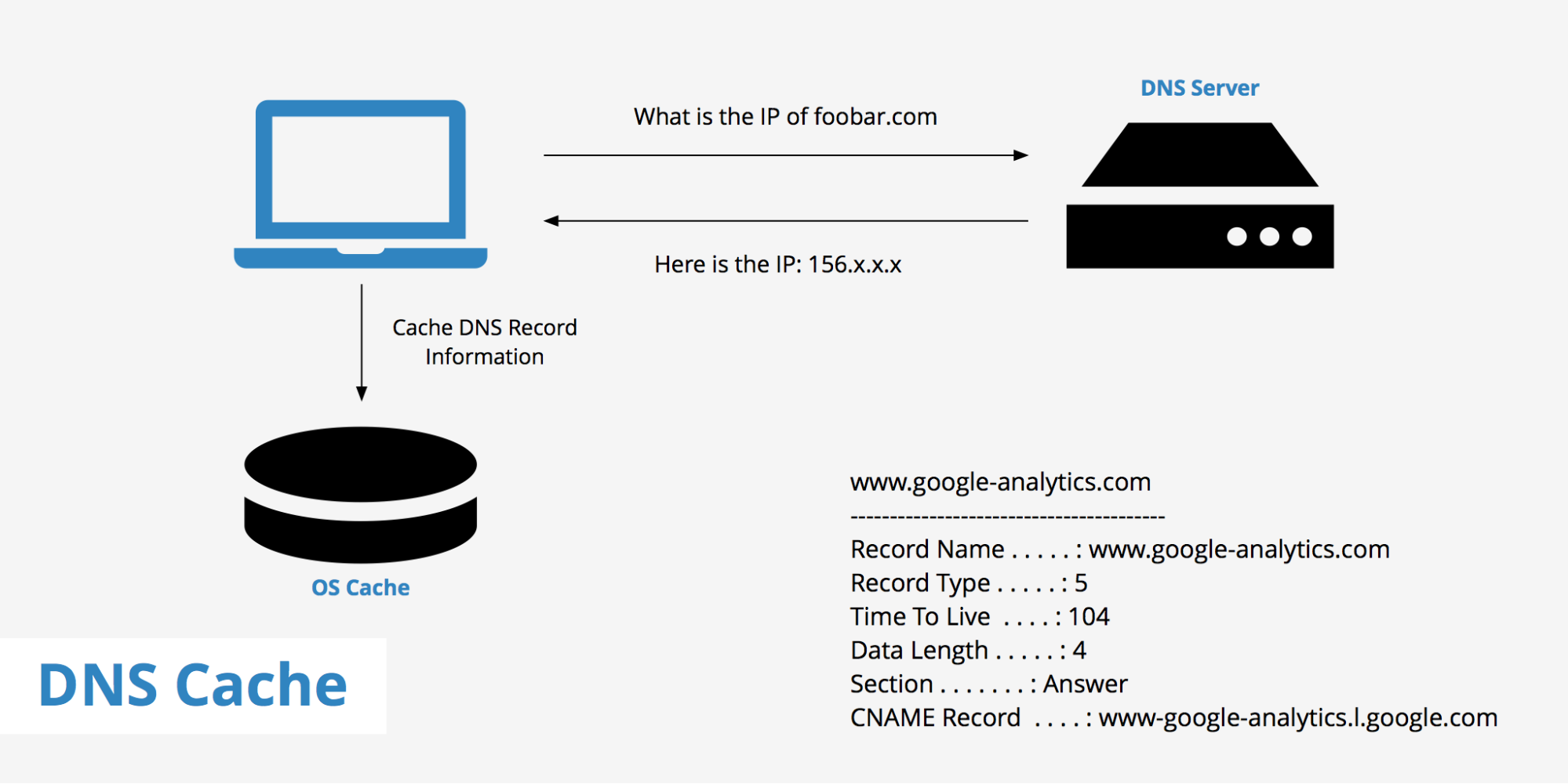
Khi bạn nhập một địa chỉ website vào trình duyệt, máy tính không thể “hiểu” trực tiếp tên miền như markdao.com.vn hay google.com. Thay vào đó, hệ thống sẽ phải chuyển đổi tên miền sang địa chỉ IP tương ứng thông qua máy chủ DNS. Quá trình này nếu thực hiện lại liên tục sẽ làm chậm tốc độ truy cập website.
Để giải quyết vấn đề đó, DNS Cache được tạo ra. DNS Cache là bộ nhớ tạm lưu trữ thông tin phân giải tên miền (tên website ↔ địa chỉ IP) trên máy tính hoặc trình duyệt. Nhờ DNS Cache, những lần truy cập website tiếp theo sẽ nhanh hơn, vì hệ thống không cần phải gửi yêu cầu truy vấn DNS từ đầu.
DNS Cache hoạt động như thế nào?
Mỗi khi bạn truy cập một website lần đầu tiên, hệ điều hành hoặc trình duyệt sẽ:
- Gửi yêu cầu phân giải tên miền đến máy chủ DNS
- Nhận về địa chỉ IP tương ứng
- Lưu lại thông tin này vào DNS Cache trong một khoảng thời gian nhất định (TTL)
Trong thời gian DNS Cache còn hiệu lực, mỗi lần bạn truy cập lại website đó, máy tính sẽ ưu tiên sử dụng dữ liệu đã lưu, giúp rút ngắn thời gian tải trang và giảm tải cho hệ thống DNS.
Lợi ích của DNS Cache
DNS Cache không chỉ là một cơ chế kỹ thuật đơn thuần mà còn mang lại nhiều lợi ích thiết thực:
- Giúp website tải nhanh hơn ở những lần truy cập tiếp theo
- Giảm số lượng truy vấn đến máy chủ DNS
- Hạn chế tình trạng nghẽn mạng khi truy cập nhiều website cùng lúc
- Cải thiện trải nghiệm người dùng khi duyệt web
Chính vì vậy, DNS Cache gần như luôn được bật mặc định trên tất cả các hệ điều hành và trình duyệt phổ biến hiện nay.
Mặt trái của DNS Cache là dữ liệu lưu tạm có thể trở nên lỗi thời. Khi:
- Website đổi hosting
- Thay đổi địa chỉ IP server
- Cập nhật DNS nhưng DNS Cache chưa được làm mới
Trình duyệt hoặc hệ điều hành vẫn tiếp tục sử dụng thông tin cũ, dẫn đến các lỗi phổ biến như:
- Website không truy cập được
- Website hiển thị sai nội dung
- Truy cập nhầm server cũ
- Báo lỗi DNS dù website vẫn hoạt động bình thường
DNS Cache là một cơ chế cần thiết và hữu ích, nhưng trong những tình huống nhất định, việc xóa DNS Cache là cách nhanh nhất để hệ thống cập nhật lại thông tin DNS mới và khắc phục lỗi website.
Khi nào bạn nên xóa DNS Cache?
Không phải lúc nào DNS Cache cũng gây ra vấn đề, nhưng trong một số tình huống nhất định, DNS Cache cũ hoặc lỗi thời lại là nguyên nhân khiến website hoạt động không đúng như mong đợi. Việc nhận biết đúng thời điểm cần xóa DNS Cache sẽ giúp bạn xử lý lỗi nhanh hơn, tránh mất thời gian tìm sai nguyên nhân.
- Sau khi trỏ domain hoặc thay đổi DNS
Khi bạn vừa:
- Trỏ domain về hosting mới
- Thay đổi nameserver
- Cập nhật bản ghi A, CNAME, MX
DNS Cache trên máy tính vẫn có thể lưu thông tin DNS cũ, khiến trình duyệt không truy cập được website hoặc truy cập sai server. Trong trường hợp này, xóa DNS Cache giúp máy tính lấy lại dữ liệu DNS mới nhất.
- Khi đổi hosting hoặc nâng cấp server
Sau khi website được chuyển sang server mới, nếu bạn gặp các tình trạng như:
- Website load rất chậm
- Truy cập nhầm website cũ
- Hiển thị sai dữ liệu
Rất có thể DNS Cache vẫn đang trỏ về địa chỉ IP của server cũ. Xóa DNS Cache là bước kiểm tra nhanh và cần thiết trước khi xử lý các vấn đề phức tạp hơn.
- Khi website hiển thị nội dung cũ dù đã cập nhật
Bạn đã:
- Cập nhật nội dung website
- Thay đổi giao diện
- Fix lỗi nhưng trình duyệt vẫn hiển thị phiên bản cũ
Trong nhiều trường hợp, nguyên nhân không nằm ở website hay hosting mà là DNS Cache chưa được làm mới, đặc biệt khi website vừa trải qua thay đổi hạ tầng.
- Khi chỉ bạn truy cập bị lỗi, còn người khác thì không
Đây là dấu hiệu rất điển hình cho thấy vấn đề nằm ở máy tính hoặc trình duyệt của bạn, không phải ở website. Nếu:
- Người khác truy cập website bình thường
- Nhưng máy bạn báo lỗi DNS hoặc không vào được
Thì xóa DNS Cache gần như là giải pháp nhanh – gọn – hiệu quả nhất.
Một số lỗi phổ biến như:
- DNS_PROBE_FINISHED_NXDOMAIN
- DNS_PROBE_FINISHED_BAD_CONFIG
- Website không thể tìm thấy máy chủ
Những lỗi này thường xuất hiện khi DNS Cache bị lỗi hoặc không đồng bộ với DNS hiện tại của website.
Xóa DNS Cache không phải là thao tác cần làm thường xuyên, nhưng nên thực hiện ngay khi website vừa thay đổi DNS, hosting hoặc gặp các lỗi truy cập bất thường liên quan đến tên miền.
Hướng dẫn cách xóa DNS Cache trên Windows
Sau khi đã xác định DNS Cache có thể là nguyên nhân gây lỗi website, bước tiếp theo bạn cần làm là xóa DNS Cache trực tiếp trên hệ điều hành Windows. Đây là cách xử lý nhanh, an toàn và không ảnh hưởng đến dữ liệu cá nhân, phù hợp cho cả người mới lẫn những ai làm SEO, lập trình web hoặc quản trị hệ thống.
Cách xóa DNS Cache trên Windows bằng Command Prompt
Đây là cách phổ biến và được sử dụng nhiều nhất, áp dụng cho Windows 10 và Windows 11.
Các bước thực hiện:
- Nhấn Start → gõ cmd
- Chuột phải vào Command Prompt → chọn Run as administrator
- Nhập lệnh sau và nhấn Enter:
ipconfig /flushdns
Nếu thao tác thành công, màn hình sẽ hiển thị thông báo xác nhận DNS Resolver Cache đã được xóa. Điều này đồng nghĩa với việc Windows sẽ xóa toàn bộ DNS Cache cũ và buộc hệ thống truy vấn lại DNS mới khi truy cập website.
Lưu ý quan trọng:
- Lệnh này chỉ xóa DNS Cache, không xóa file, không ảnh hưởng dữ liệu
- Website có thể load chậm hơn ở lần truy cập đầu tiên sau khi xóa (hoàn toàn bình thường)
Cách xóa DNS Cache trên Windows bằng PowerShell
Trong một số trường hợp, đặc biệt với người dùng quen thao tác kỹ thuật, Windows PowerShell là lựa chọn thay thế hiệu quả.
Các bước thực hiện:
- Nhấn Start → gõ PowerShell
- Chuột phải → chọn Run as administrator
- Nhập lệnh xóa DNS Cache tương ứng và nhấn Enter
PowerShell cũng sẽ làm mới toàn bộ bộ nhớ DNS, giúp Windows cập nhật lại thông tin DNS mới nhất từ máy chủ.
Khi nào nên dùng Command Prompt, khi nào nên dùng PowerShell?
- Command Prompt:
- Phù hợp cho hầu hết người dùng
- Thao tác nhanh, dễ nhớ
- PowerShell:
- Phù hợp cho người làm IT, dev
- Dùng tốt trong các kịch bản quản trị nâng cao
Về bản chất, cả hai cách đều mang lại hiệu quả như nhau trong việc xóa DNS Cache trên Windows.
Để đảm bảo lỗi đã được xử lý triệt để, bạn nên:
- Đóng và mở lại trình duyệt
- Truy cập lại website cần kiểm tra
- Thực hiện Hard Refresh nếu cần
- Kết hợp xóa DNS Cache trên trình duyệt (Chrome, Edge, Firefox) nếu website vẫn hiển thị sai
Chỉ với một vài bước đơn giản, bạn đã có thể làm mới hoàn toàn DNS Cache trên Windows, giúp hệ thống nhận diện đúng địa chỉ website, tránh các lỗi truy cập không đáng có. Đây là thao tác cơ bản nhưng cực kỳ quan trọng đối với những ai thường xuyên làm việc với website, hosting và SEO kỹ thuật.
Hướng dẫn xóa DNS Cache trên các trình duyệt phổ biến
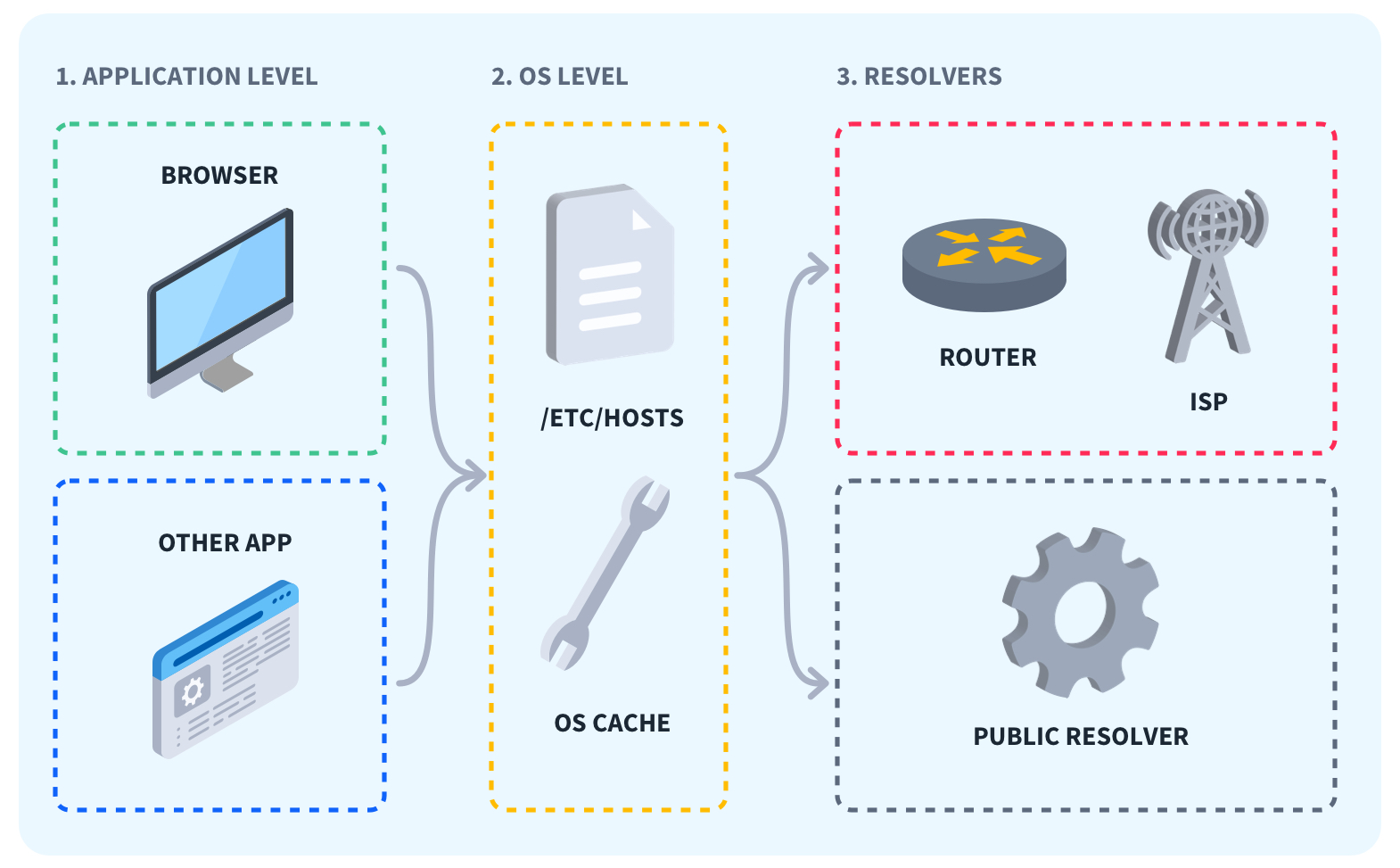
Ngay cả khi bạn đã xóa DNS Cache trên Windows, trình duyệt vẫn có thể lưu DNS Cache riêng. Điều này khiến website tiếp tục hiển thị sai, load chậm hoặc không truy cập được. Vì vậy, để xử lý lỗi triệt để, bạn nên kết hợp xóa DNS Cache trực tiếp trên trình duyệt đang sử dụng.
Cách xóa DNS Cache trên Google Chrome
Google Chrome là trình duyệt phổ biến nhất hiện nay và cũng có cơ chế DNS Cache riêng biệt.
Các bước thực hiện:
- Mở trình duyệt Chrome
- Nhập địa chỉ quản lý DNS Cache vào thanh URL
- Thực hiện thao tác xóa DNS Cache theo hướng dẫn hiển thị
- Khởi động lại trình duyệt
Khi nào nên áp dụng?
- Website vừa đổi hosting, đổi IP
- Chrome hiển thị website khác với các trình duyệt khác
- Lỗi chỉ xảy ra trên Chrome
Cách xóa DNS Cache trên Microsoft Edge
Microsoft Edge được xây dựng trên nền Chromium nên cách xóa DNS Cache tương tự Chrome, nhưng giao diện có một số khác biệt.
Các bước thực hiện:
- Mở trình duyệt Edge
- Truy cập trang quản lý DNS nội bộ
- Tiến hành xóa DNS Cache
- Đóng và mở lại trình duyệt
Lưu ý:
- Edge thường được sử dụng trên Windows mặc định, nên rất dễ gặp lỗi DNS Cache nếu website vừa thay đổi DNS
- Nên kết hợp xóa DNS Cache Windows để đạt hiệu quả tốt nhất
Cách xóa DNS Cache trên Mozilla Firefox
Firefox sử dụng cơ chế DNS Cache độc lập, khác hoàn toàn Chrome và Edge.
Các bước thực hiện:
- Mở Firefox
- Truy cập trang cài đặt cấu hình nâng cao
- Thực hiện thao tác làm mới DNS Cache
- Khởi động lại trình duyệt
Khi nào nên dùng cách này?
- Website hiển thị bình thường trên Chrome nhưng lỗi trên Firefox
- Firefox không cập nhật DNS mới dù đã chờ khá lâu
Nên xóa DNS Cache trình duyệt hay chỉ cần xóa trên Windows?
- Nếu lỗi xảy ra trên tất cả trình duyệt → ưu tiên xóa DNS Cache trên Windows
- Nếu lỗi chỉ xảy ra trên một trình duyệt cụ thể → xóa DNS Cache của trình duyệt đó
- Trong trường hợp website vừa thay đổi DNS hoặc hosting → nên xóa cả hai
Xóa DNS Cache trên trình duyệt là bước thường xuyên bị bỏ sót, nhưng lại đóng vai trò rất quan trọng trong việc đảm bảo website hiển thị đúng trạng thái mới nhất. Đặc biệt với SEOer và người quản trị website, thao tác này giúp kiểm tra chính xác kết quả sau khi tối ưu kỹ thuật.
Lưu ý quan trọng khi xóa DNS Cache
Xóa DNS Cache là thao tác đơn giản nhưng nếu hiểu chưa đúng bản chất, bạn rất dễ nhầm lẫn nguyên nhân lỗi hoặc xử lý chưa triệt để. Trước khi áp dụng thường xuyên, bạn nên nắm rõ một số lưu ý quan trọng dưới đây để việc xóa DNS Cache đạt hiệu quả đúng như mong đợi:
- DNS Cache không phải Browser Cache hay Hosting Cache – nếu website vẫn hiển thị sai, có thể vấn đề nằm ở cache trình duyệt, cache server hoặc CDN
- Sau khi xóa DNS Cache, lần truy cập website đầu tiên có thể chậm hơn, đây là hiện tượng bình thường do hệ thống phải truy vấn DNS lại từ đầu
- Không cần xóa DNS Cache liên tục nếu website không thay đổi DNS, IP hoặc hosting
- Khi làm SEO hoặc kiểm tra website, nên xóa DNS Cache trước khi kết luận website bị lỗi
- Nếu chỉ một trình duyệt gặp lỗi, hãy ưu tiên xóa DNS Cache của trình duyệt đó thay vì xử lý toàn bộ hệ thống
- Trong trường hợp website vừa đổi hosting hoặc trỏ domain, nên kết hợp xóa DNS Cache trên Windows và trình duyệt để đảm bảo cập nhật DNS mới
- Xóa DNS Cache không làm mất dữ liệu cá nhân, không ảnh hưởng file hay cấu hình hệ thống
- Nếu đã xóa DNS Cache nhưng website vẫn lỗi, hãy kiểm tra thêm:
- Browser Cache
- DNS đang sử dụng (Google DNS, Cloudflare DNS…)
- Hosting, SSL, CDN
Việc hiểu đúng và xóa DNS Cache đúng thời điểm sẽ giúp bạn tiết kiệm rất nhiều thời gian xử lý lỗi website, đặc biệt với những ai thường xuyên làm SEO, lập trình web hoặc quản trị hệ thống. Và khi DNS Cache không còn là “vật cản”, bạn sẽ kiểm tra và tối ưu website chính xác hơn, nhanh hơn và hiệu quả hơn.
Kết luận
DNS Cache tuy chỉ là một cơ chế lưu trữ tạm thời, nhưng lại có thể trở thành nguyên nhân “vô hình” gây ra hàng loạt lỗi website nếu không được làm mới đúng lúc. Việc hiểu rõ DNS Cache là gì, khi nào nên xóa và cách xóa DNS Cache đúng chuẩn trên Windows cũng như trình duyệt sẽ giúp bạn xử lý nhanh các lỗi truy cập, hiển thị sai nội dung và cập nhật DNS không đồng bộ, những vấn đề mà người làm website thường xuyên gặp phải.
Đặc biệt với SEOer, lập trình viên và quản trị website, xóa DNS Cache không chỉ là thao tác kỹ thuật đơn giản, mà còn là bước kiểm tra bắt buộc để đảm bảo website đang hoạt động đúng trạng thái thực tế trước khi đánh giá hiệu quả SEO hay hiệu suất hệ thống. Một thao tác nhỏ, nhưng nếu làm đúng, có thể giúp bạn tiết kiệm rất nhiều thời gian và tránh những kết luận sai lầm trong quá trình tối ưu.