WordPress Debug là gì? Hướng dẫn debug trong WordPress
- SEO
- 14 May, 2026
Dù là người mới làm WordPress hay đã vận hành website một thời gian, chắc hẳn bạn từng ít nhất một lần “đứng hình” khi website đột nhiên trắng trang, báo lỗi lạ hoặc hoạt động không đúng như mong muốn. Lúc này, mò mẫm từng dòng code hay tắt mở plugin theo cảm tính gần như không mang lại hiệu quả. Đó chính là lúc WordPress Debug phát huy vai trò quan trọng của mình. Hiểu đúng WordPress Debug là gì và biết cách debug bài bản không chỉ giúp bạn nhanh chóng tìm ra nguyên nhân lỗi, mà còn giúp website vận hành ổn định, an toàn và thân thiện hơn với SEO. Trong bài viết này, SEO Google Giá Rẻ sẽ hướng dẫn bạn cách debug trong WordPress một cách dễ hiểu, thực tế và hiệu quả, kể cả khi bạn không phải là dân kỹ thuật chuyên sâu.
WordPress Debug là gì?
Trong quá trình xây dựng và vận hành website WordPress, việc phát sinh lỗi là điều gần như không thể tránh khỏi. Có thể website đang hoạt động bình thường thì đột ngột trắng trang, một tính năng không chạy đúng như mong muốn, hoặc trang quản trị xuất hiện những thông báo khó hiểu. WordPress Debug ra đời để giúp bạn nhìn rõ “bên trong” những vấn đề đó thay vì chỉ thấy kết quả lỗi ở bề mặt.
Hiểu một cách đơn giản, WordPress Debug là cơ chế hỗ trợ phát hiện và hiển thị lỗi trong quá trình WordPress thực thi mã nguồn. Thông qua các thiết lập debug, WordPress sẽ ghi nhận và thông báo các lỗi liên quan đến PHP, theme, plugin hoặc xung đột hệ thống – những thứ mà bình thường người dùng không thể nhìn thấy khi website chạy ở chế độ mặc định.
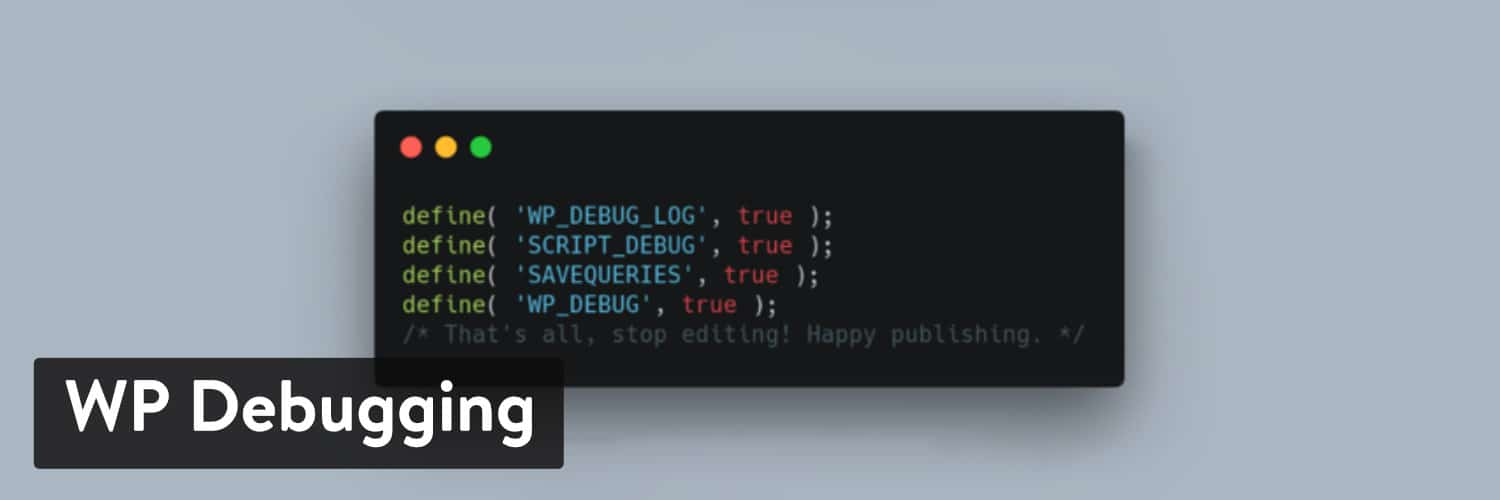
Về mặt kỹ thuật, WordPress Debug thường được nhắc đến thông qua hằng số WP_DEBUG trong file wp-config.php. Khi kích hoạt chế độ này, WordPress sẽ bắt đầu ghi lại các lỗi, cảnh báo và thông báo phát sinh trong quá trình website hoạt động. Nhờ đó, lập trình viên hoặc quản trị website có thể xác định chính xác nguyên nhân gây lỗi, thay vì sửa chữa theo kiểu “thử – sai” tốn thời gian và tiềm ẩn nhiều rủi ro.
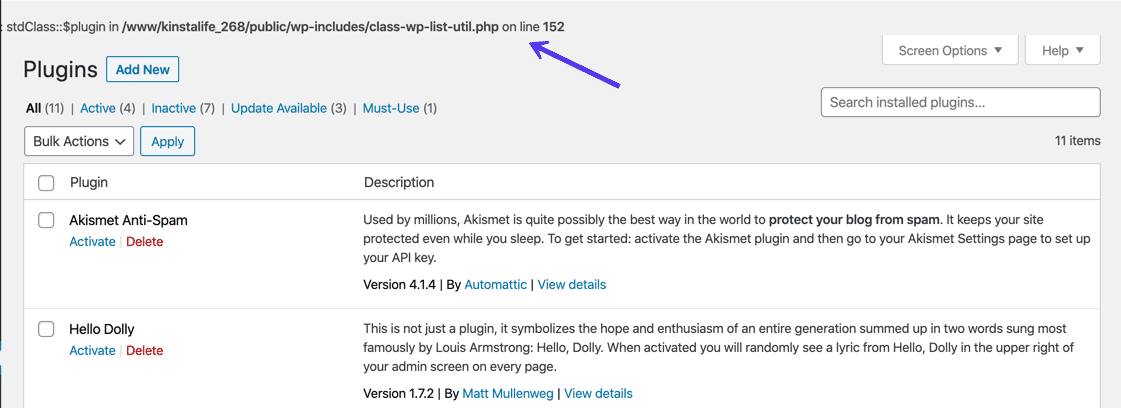
Một điểm quan trọng cần hiểu rõ là WordPress Debug không dùng để sửa lỗi, mà dùng để tìm ra lỗi. Debug giống như một công cụ soi đèn, giúp bạn thấy được vấn đề nằm ở đâu: do plugin, theme, cấu hình server hay do đoạn code nào đó đang gây xung đột. Khi đã xác định đúng nguyên nhân, việc xử lý và khắc phục lỗi sẽ trở nên nhanh chóng và hiệu quả hơn rất nhiều.
Ngoài ra, WordPress Debug không chỉ dành cho lập trình viên chuyên nghiệp. Ngay cả chủ website, người quản trị nội dung hay marketer cũng nên hiểu khái niệm này ở mức cơ bản. Bởi khi nắm được WordPress Debug là gì và cách nó hoạt động, bạn sẽ chủ động hơn trong việc phát hiện sự cố, trao đổi chính xác với bộ phận kỹ thuật, đồng thời hạn chế tối đa các lỗi ảnh hưởng đến trải nghiệm người dùng và hiệu quả SEO của website.
Vì sao cần Debug trong WordPress?
WordPress được đánh giá là nền tảng linh hoạt và dễ sử dụng, nhưng chính sự linh hoạt đó cũng khiến website rất dễ phát sinh lỗi trong quá trình vận hành. Việc debug trong WordPress không đơn thuần dành cho những tình huống “website sập hoàn toàn”, mà là bước quan trọng để đảm bảo website hoạt động ổn định, an toàn và bền vững về lâu dài.
Trước hết, debug giúp phát hiện lỗi ẩn mà mắt thường không nhìn thấy. Nhiều lỗi trong WordPress không làm website “chết” ngay lập tức, nhưng âm thầm gây ra các vấn đề như load chậm, tính năng hoạt động sai lệch hoặc dữ liệu hiển thị không chính xác. Nếu không debug, những lỗi này có thể tồn tại trong thời gian dài và ảnh hưởng nghiêm trọng đến trải nghiệm người dùng.
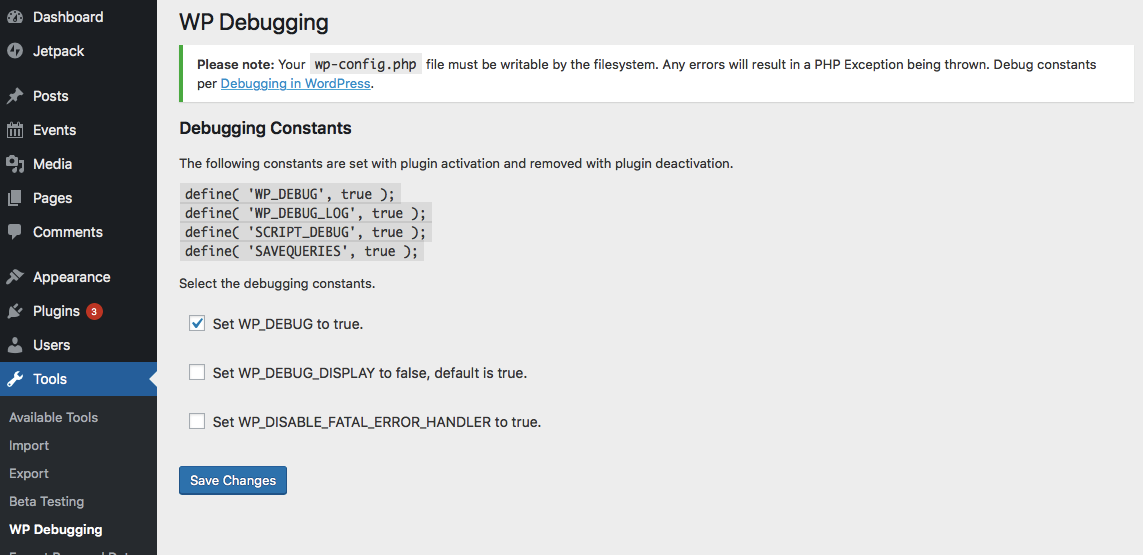
Tiếp theo, debug giúp bạn xác định chính xác nguyên nhân gây lỗi, thay vì sửa lỗi theo cảm tính. Trong WordPress, một lỗi có thể đến từ rất nhiều nguồn: plugin xung đột, theme code kém tối ưu, phiên bản PHP không tương thích hoặc cấu hình server chưa phù hợp. Debug cho phép bạn biết lỗi đến từ đâu, ở dòng code nào, do thành phần nào gây ra, từ đó đưa ra hướng xử lý đúng và tiết kiệm thời gian.
Một lý do quan trọng khác là debug giúp giảm rủi ro khi chỉnh sửa hoặc nâng cấp website. Mỗi lần cập nhật WordPress core, plugin hay theme đều tiềm ẩn nguy cơ phát sinh lỗi. Khi có debug, bạn có thể nhanh chóng phát hiện sự cố ngay sau khi cập nhật, tránh tình trạng website gặp lỗi nghiêm trọng nhưng không rõ nguyên nhân.
Debug trong WordPress còn đóng vai trò lớn trong việc bảo vệ hiệu suất và SEO của website. Các lỗi PHP, warning hoặc query không tối ưu có thể làm website tải chậm, tiêu tốn tài nguyên server và ảnh hưởng trực tiếp đến thứ hạng tìm kiếm trên Google. Debug giúp bạn nhận diện và xử lý những vấn đề này trước khi chúng gây tác động xấu đến SEO.
Cuối cùng, debug giúp quá trình làm việc giữa chủ website và đội ngũ kỹ thuật trở nên rõ ràng và hiệu quả hơn. Thay vì mô tả lỗi một cách chung chung, bạn có thể cung cấp thông tin cụ thể từ log debug, giúp việc xử lý nhanh hơn và hạn chế tối đa việc sửa đi sửa lại nhiều lần.
Tóm lại, debug không chỉ là “cứu cánh” khi website gặp sự cố, mà còn là công cụ quan trọng giúp WordPress vận hành ổn định, an toàn và tối ưu hơn mỗi ngày.
Các loại lỗi phổ biến trong WordPress cần Debug
Trong quá trình sử dụng WordPress, không phải lỗi nào cũng “lộ mặt” rõ ràng ngay từ đầu. Có những lỗi xuất hiện tức thì, nhưng cũng có lỗi âm thầm tồn tại và chỉ bộc lộ khi website gặp sự cố nghiêm trọng.
Dưới đây là những loại lỗi phổ biến trong WordPress mà bạn gần như chắc chắn sẽ cần đến Debug để xử lý hiệu quả:
- Lỗi trắng trang (White Screen of Death): Website không hiển thị nội dung, không báo lỗi cụ thể, khiến người quản trị không biết nguyên nhân đến từ đâu. Đây là dạng lỗi điển hình mà Debug giúp “soi ra” chính xác plugin, theme hoặc đoạn code gây xung đột.
- Lỗi 500 Internal Server Error: Một trong những lỗi khó chịu nhất vì không cung cấp thông tin rõ ràng cho người dùng. Thông qua Debug, bạn có thể xác định lỗi đến từ cấu hình server, file .htaccess hay code PHP không hợp lệ.
- Lỗi do plugin không tương thích: Việc cài đặt hoặc cập nhật plugin có thể khiến website hoạt động bất thường, từ lỗi giao diện đến mất chức năng. Debug giúp phát hiện plugin nào đang gây ra lỗi và xung đột với hệ thống.
- Lỗi từ theme WordPress: Theme chứa code lỗi thời, viết sai chuẩn hoặc không tương thích với phiên bản WordPress/PHP mới có thể gây ra warning, notice hoặc khiến website ngừng hoạt động. Debug sẽ chỉ ra chính xác file và dòng code gặp vấn đề.
- Lỗi cú pháp PHP (Parse Error, Fatal Error): Chỉ cần sai một dấu chấm phẩy hay gọi hàm không tồn tại cũng có thể khiến website không chạy được. Đây là dạng lỗi mà Debug hỗ trợ phát hiện nhanh và rõ ràng nhất.
- Lỗi kết nối cơ sở dữ liệu: Website không thể kết nối với database, thường xuất phát từ cấu hình sai hoặc server gặp vấn đề. Debug và log lỗi sẽ cung cấp thêm manh mối để xác định nguyên nhân thực sự.
- Lỗi liên quan đến hook, filter và function: Việc sử dụng sai hook, filter hoặc override function không đúng cách có thể khiến tính năng hoạt động không như mong đợi. Debug giúp theo dõi luồng xử lý và xác định điểm gây lỗi.
- Warning và Notice âm thầm: Những cảnh báo này thường không làm website “sập” ngay, nhưng về lâu dài có thể ảnh hưởng đến hiệu suất và tính ổn định. Debug giúp phát hiện sớm để xử lý triệt để.
Có thể thấy, mỗi loại lỗi trong WordPress đều mang một “dấu hiệu” khác nhau, nhưng điểm chung là rất khó xác định nguyên nhân nếu không bật Debug. Việc nắm rõ các lỗi phổ biến này sẽ giúp bạn chủ động hơn trong quá trình vận hành website và sẵn sàng xử lý sự cố một cách bài bản, thay vì loay hoay sửa lỗi theo cảm tính.
Cách bật WordPress Debug (WP_DEBUG) đúng chuẩn
Sau khi đã hiểu WordPress Debug là gì và vì sao cần debug, bước tiếp theo bạn cần nắm vững chính là cách bật WP_DEBUG đúng chuẩn. Đây là thao tác quan trọng giúp WordPress ghi nhận và hiển thị lỗi một cách rõ ràng, đồng thời tránh phát sinh rủi ro không đáng có trong quá trình vận hành website.
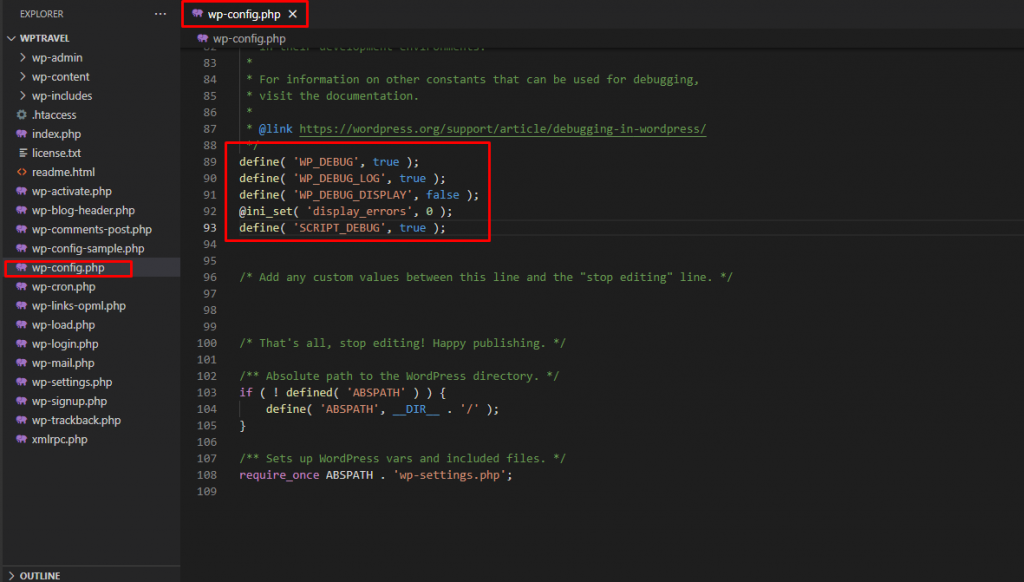
Trước tiên, bạn cần biết rằng WP_DEBUG được cấu hình trong file wp-config.php – file lõi nằm ở thư mục gốc của website WordPress. File này chứa các thiết lập quan trọng liên quan đến database, bảo mật và chế độ debug, vì vậy bạn nên sao lưu trước khi chỉnh sửa.
Để bật WordPress Debug, bạn mở file wp-config.php và tìm dòng sau:
define(‘WP_DEBUG’, false);
Sau đó, thay đổi giá trị false thành true:
define(‘WP_DEBUG’, true);
Khi dòng lệnh này được kích hoạt, WordPress sẽ bắt đầu phát hiện và thông báo các lỗi phát sinh trong quá trình website hoạt động. Tuy nhiên, để debug đúng chuẩn và an toàn, bạn không nên dừng lại ở đây.
Thiết lập WP_DEBUG_LOG để ghi log lỗi
Thay vì hiển thị lỗi trực tiếp ra màn hình, bạn nên cấu hình WordPress ghi lỗi vào file log. Điều này giúp dễ theo dõi, đồng thời tránh lộ thông tin kỹ thuật ra bên ngoài.
define(‘WP_DEBUG_LOG’, true);
Khi bật tùy chọn này, WordPress sẽ lưu lỗi vào file debug.log trong thư mục wp-content.
Thiết lập WP_DEBUG_DISPLAY để kiểm soát hiển thị lỗi
Để đảm bảo an toàn cho website, đặc biệt là website đang hoạt động, bạn nên tắt hiển thị lỗi trực tiếp trên giao diện người dùng:
define(‘WP_DEBUG_DISPLAY’, false);
Cách này giúp lỗi vẫn được ghi nhận đầy đủ trong log, nhưng không ảnh hưởng đến trải nghiệm người truy cập.
Sử dụng SCRIPT_DEBUG khi cần kiểm tra file JS và CSS
Trong một số trường hợp, lỗi không đến từ PHP mà đến từ JavaScript hoặc CSS đã bị nén. Lúc này, bạn có thể bật thêm:
define(‘SCRIPT_DEBUG’, true);
Tùy chọn này buộc WordPress sử dụng các file JS và CSS gốc, giúp bạn dễ dàng debug lỗi liên quan đến giao diện và tương tác.
Hướng dẫn Debug WordPress chi tiết từng bước
Sau khi đã bật WP_DEBUG đúng cách, điều quan trọng tiếp theo là debug theo quy trình, thay vì xử lý lỗi một cách rời rạc và cảm tính. Dưới đây là các bước debug WordPress hiệu quả, dễ áp dụng, kể cả với người mới, giúp bạn nhanh chóng xác định nguyên nhân và xử lý lỗi một cách bài bản.
1. Xác định dấu hiệu lỗi ban đầu trên website
Trước khi can thiệp sâu vào code hay cấu hình, bạn cần quan sát tổng thể để hiểu website đang gặp vấn đề gì. Lỗi WordPress thường thể hiện qua nhiều dấu hiệu khác nhau như trắng trang, hiển thị thông báo lỗi, một tính năng không hoạt động hoặc website tải chậm bất thường.
Việc xác định đúng dấu hiệu ban đầu giúp bạn khoanh vùng nguyên nhân nhanh hơn, tránh debug lan man và mất thời gian. Đây cũng là bước giúp bạn quyết định nên tập trung vào plugin, theme hay hệ thống server ngay từ đầu, thay vì thử mọi khả năng cùng lúc.
Khi đã nhận diện được “triệu chứng”, quá trình debug phía sau sẽ mạch lạc và hiệu quả hơn rất nhiều.
2. Kiểm tra log lỗi để tìm nguyên nhân gốc rễ
Sau khi bật WP_DEBUG và WP_DEBUG_LOG, file debug.log trong thư mục wp-content sẽ trở thành nguồn thông tin quan trọng nhất. Tại đây, WordPress ghi lại chi tiết các lỗi PHP, warning và notice kèm theo file, dòng code và thời điểm xảy ra lỗi.
Thay vì đoán mò, bạn hãy đọc log theo trình tự thời gian và tập trung vào các lỗi xuất hiện lặp lại hoặc lỗi fatal. Những thông tin này cho biết chính xác lỗi đến từ plugin nào, theme nào hoặc đoạn code nào đang gây xung đột.
Việc đọc log có thể hơi “khó nuốt” với người mới, nhưng chỉ cần quen dần, bạn sẽ nhận ra debug bằng log là cách tiết kiệm thời gian và chính xác nhất.
3. Debug bằng cách kiểm tra plugin và theme
Phần lớn lỗi WordPress xuất phát từ plugin hoặc theme, đặc biệt là sau khi cài mới hoặc cập nhật. Cách debug hiệu quả nhất trong trường hợp này là tạm thời vô hiệu hóa plugin để xác định đâu là nguyên nhân gây lỗi.
Bạn có thể tắt toàn bộ plugin, sau đó kích hoạt lại từng plugin một để tìm ra plugin gây xung đột. Với theme, hãy thử chuyển sang theme mặc định để kiểm tra xem lỗi có còn tồn tại hay không.
Cách làm này tuy thủ công nhưng rất hiệu quả, đặc biệt với các lỗi không hiển thị rõ ràng trong log. Khi đã xác định được thành phần gây lỗi, bạn có thể cập nhật, thay thế hoặc chỉnh sửa phù hợp.
4. Debug lỗi PHP, JavaScript và giao diện
Không phải lỗi nào cũng đến từ plugin hay theme tổng thể, đôi khi vấn đề nằm ở từng đoạn code nhỏ. Lúc này, việc debug cần đi sâu hơn vào PHP, JavaScript hoặc CSS.
Với PHP, bạn dựa vào thông tin trong log để kiểm tra cú pháp, hàm không tồn tại hoặc lỗi logic. Với JavaScript, hãy sử dụng công cụ Developer Tools của trình duyệt để xem lỗi ở tab Console và Network. Việc bật SCRIPT_DEBUG cũng giúp bạn debug các file JS, CSS dễ dàng hơn.
Debug ở mức này đòi hỏi sự cẩn thận và kiểm tra từng bước, nhưng bù lại bạn sẽ hiểu rõ hơn cách WordPress vận hành và tránh lặp lại lỗi tương tự trong tương lai.
5. Kiểm tra lại toàn bộ website sau khi xử lý lỗi
Sau khi đã xử lý được nguyên nhân gây lỗi, bạn không nên dừng lại ngay. Hãy kiểm tra lại toàn bộ website, từ trang chủ, trang con, trang quản trị đến các tính năng quan trọng như form, thanh toán hoặc đăng nhập.
Bước này giúp đảm bảo rằng việc sửa lỗi không vô tình tạo ra lỗi mới ở các khu vực khác. Đồng thời, bạn cần tắt WP_DEBUG sau khi hoàn tất debug để đảm bảo an toàn và bảo mật cho website.
Hoàn thiện bước kiểm tra cuối cùng cũng đồng nghĩa với việc quá trình debug đã được thực hiện trọn vẹn và chuyên nghiệp.
Debug WordPress hiệu quả không nằm ở việc dùng thật nhiều công cụ, mà nằm ở quy trình đúng và tư duy xử lý lỗi bài bản. Khi bạn biết quan sát dấu hiệu, đọc log, khoanh vùng nguyên nhân và kiểm tra lại sau sửa lỗi, việc debug sẽ không còn là nỗi ám ảnh mà trở thành một kỹ năng quan trọng giúp website vận hành ổn định, an toàn và chuẩn SEO hơn mỗi ngày.
Các công cụ hỗ trợ Debug WordPress hiệu quả
Bên cạnh việc debug thủ công bằng WP_DEBUG và log lỗi, việc sử dụng các công cụ hỗ trợ debug WordPress sẽ giúp bạn tiết kiệm rất nhiều thời gian, đồng thời nhìn ra những vấn đề mà cách debug thông thường khó phát hiện.
Dưới đây là những công cụ debug phổ biến, dễ dùng và mang lại hiệu quả rõ rệt trong quá trình xử lý lỗi WordPress:
- Plugin hỗ trợ Debug chuyên sâu: Các plugin debug giúp hiển thị thông tin lỗi, hook, query và hiệu suất ngay trong quá trình website hoạt động. Nhờ đó, bạn có thể nhanh chóng nhận diện plugin, theme hoặc đoạn code đang gây ra vấn đề mà không cần đọc log quá phức tạp.
- File debug.log của WordPress: Đây là công cụ “âm thầm nhưng cực kỳ quan trọng”. File log lưu lại toàn bộ lỗi PHP, warning và notice phát sinh theo thời gian, giúp bạn dễ dàng truy vết nguyên nhân gốc rễ của sự cố, đặc biệt với những lỗi không xuất hiện trực tiếp trên giao diện.
- Developer Tools của trình duyệt: Công cụ inspect trong trình duyệt hỗ trợ debug lỗi JavaScript, request mạng, thời gian tải trang và xung đột giao diện. Đây là trợ thủ đắc lực khi website gặp lỗi hiển thị, form không gửi được hoặc tính năng tương tác hoạt động sai.
- Công cụ quản lý hosting: Hầu hết các hosting đều cung cấp error log và thông tin server trong control panel. Những dữ liệu này giúp bạn phát hiện lỗi liên quan đến PHP version, cấu hình server hoặc tài nguyên bị quá tải – các vấn đề mà WordPress không phải lúc nào cũng phản ánh đầy đủ.
- Môi trường local hoặc staging: Debug trên local hoặc staging giúp bạn kiểm tra lỗi một cách an toàn, không ảnh hưởng đến website đang hoạt động. Đây được xem là “công cụ debug gián tiếp” nhưng lại cực kỳ hiệu quả để thử nghiệm, sửa lỗi và tối ưu trước khi áp dụng lên website thật.
- Công cụ theo dõi hiệu suất website: Những công cụ này giúp bạn phát hiện các vấn đề liên quan đến tốc độ tải trang, query chậm hoặc tài nguyên bị tiêu tốn bất thường. Từ đó, bạn có thể kết hợp debug để xử lý tận gốc các lỗi ảnh hưởng đến hiệu suất và SEO.
Có thể thấy, mỗi công cụ debug đều có thế mạnh riêng và không công cụ nào là “vạn năng” cho mọi trường hợp. Khi biết kết hợp linh hoạt các công cụ phù hợp với từng loại lỗi, quá trình debug WordPress sẽ trở nên nhẹ nhàng, hiệu quả và chuyên nghiệp hơn rất nhiều.
Kết luận
Debug trong WordPress không còn là câu chuyện dành riêng cho lập trình viên, mà là kỹ năng quan trọng đối với bất kỳ ai đang vận hành một website. Khi hiểu đúng WordPress Debug là gì và áp dụng quy trình debug bài bản, bạn sẽ không còn rơi vào trạng thái “mò mẫm trong bóng tối” mỗi khi website gặp sự cố. Thay vào đó là khả năng chủ động phát hiện lỗi, xử lý đúng nguyên nhân và giữ cho website luôn vận hành ổn định.
Quan trọng hơn, debug không chỉ giúp sửa lỗi trước mắt mà còn góp phần nâng cao hiệu suất, bảo mật và chất lượng SEO của website về lâu dài. Một website ít lỗi, chạy mượt và ổn định chính là nền tảng để mang lại trải nghiệm tốt cho người dùng và tạo lợi thế cạnh tranh bền vững trên Google.